
Configurare correttamente i membri del team ti permette di usare Treatwell Connect in modo fluido, gestendo prenotazioni, turni, orari, prezzi e servizi per tutto il personale. Scopri qui sotto come gestire la sezione 'Team'.
Come posso aggiungere i membri del mio team?
Accedi a Treatwell Connect da un computer
Clicca su 'Team' in alto nella pagina
Clicca nuovamente su 'Collaboratori' nel menu a sinistra
Clicca su 'Aggiungi collaboratore' in fondo alla pagina
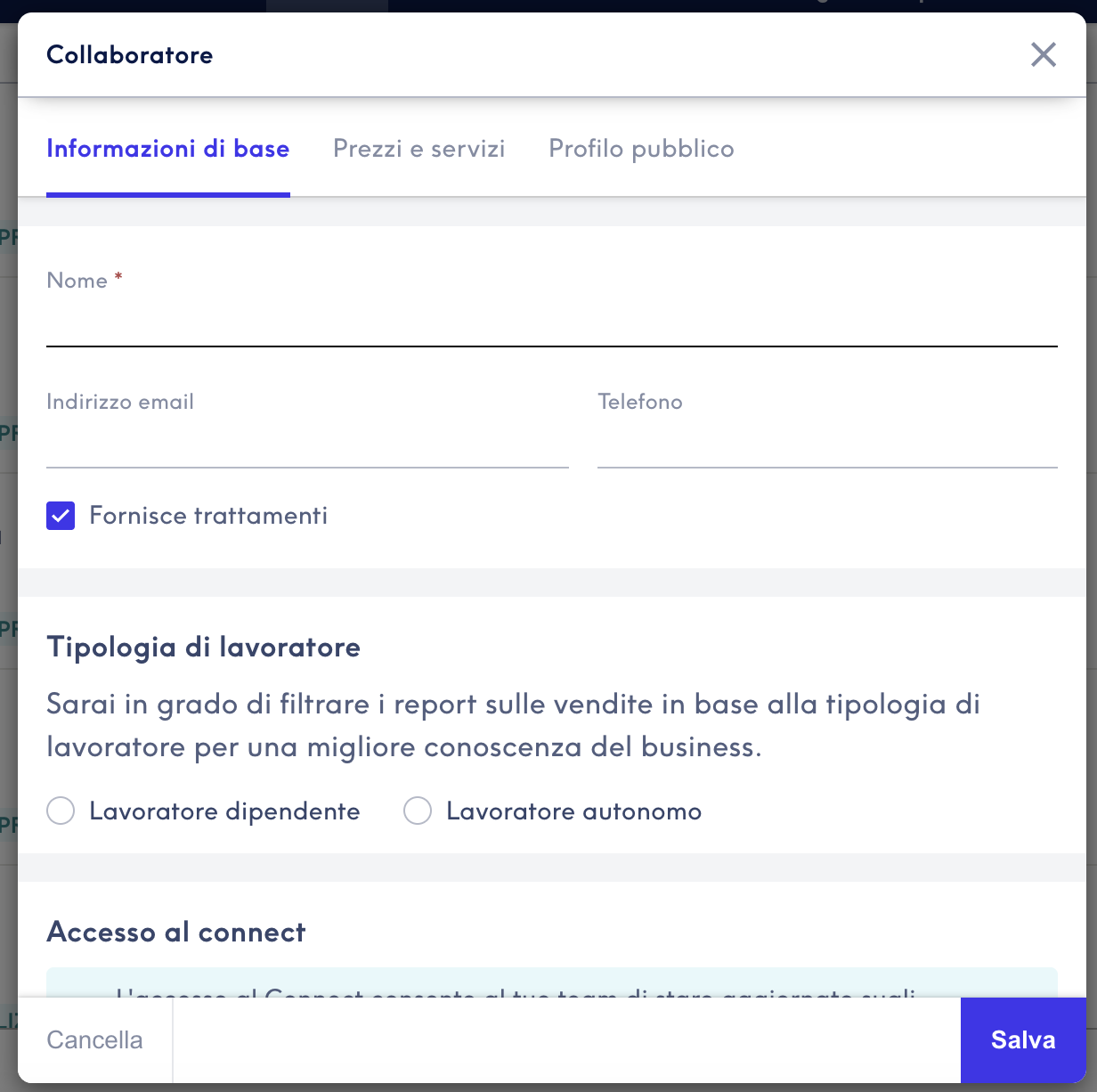
Inizia inserendo il nome del membro del team
Aggiungi l’indirizzo e-mail e il numero di telefono per permettere l’accesso a Connect
Seleziona se è un collaboratore autonomo o un dipendente (questo serve per filtrare i report di vendita)
Scegli anche scegliere i permessi da assegnare in Connect
Una volta aggiunto, riceverà una mail automatica per creare la password e completare il profilo
💡 Suggerimento permessi: I livelli 'Base' e 'Accesso individuale' sono ideali per il personale generico, perché permettono di accedere solo al proprio calendario, senza visualizzare dati sensibili come finanze o contatti clienti.
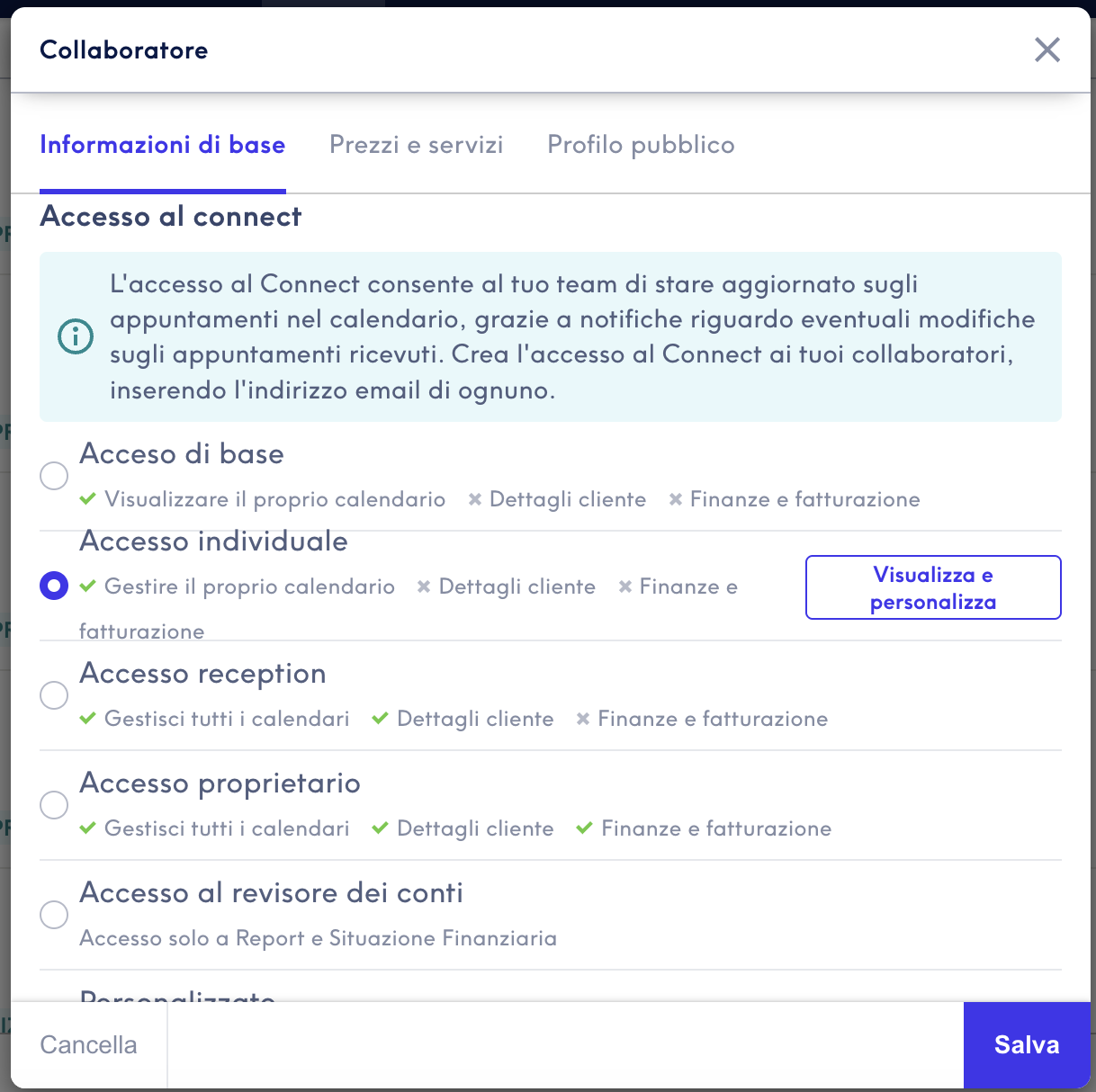
Importante da sapere: Assicurati di avere almeno 1 utente con 'Accesso proprietario', poiché sarà questo utente/indirizzo email a ricevere le comunicazioni importanti da Treatwell.
Come posso assegnare servizi e usare i livelli di prezzo?
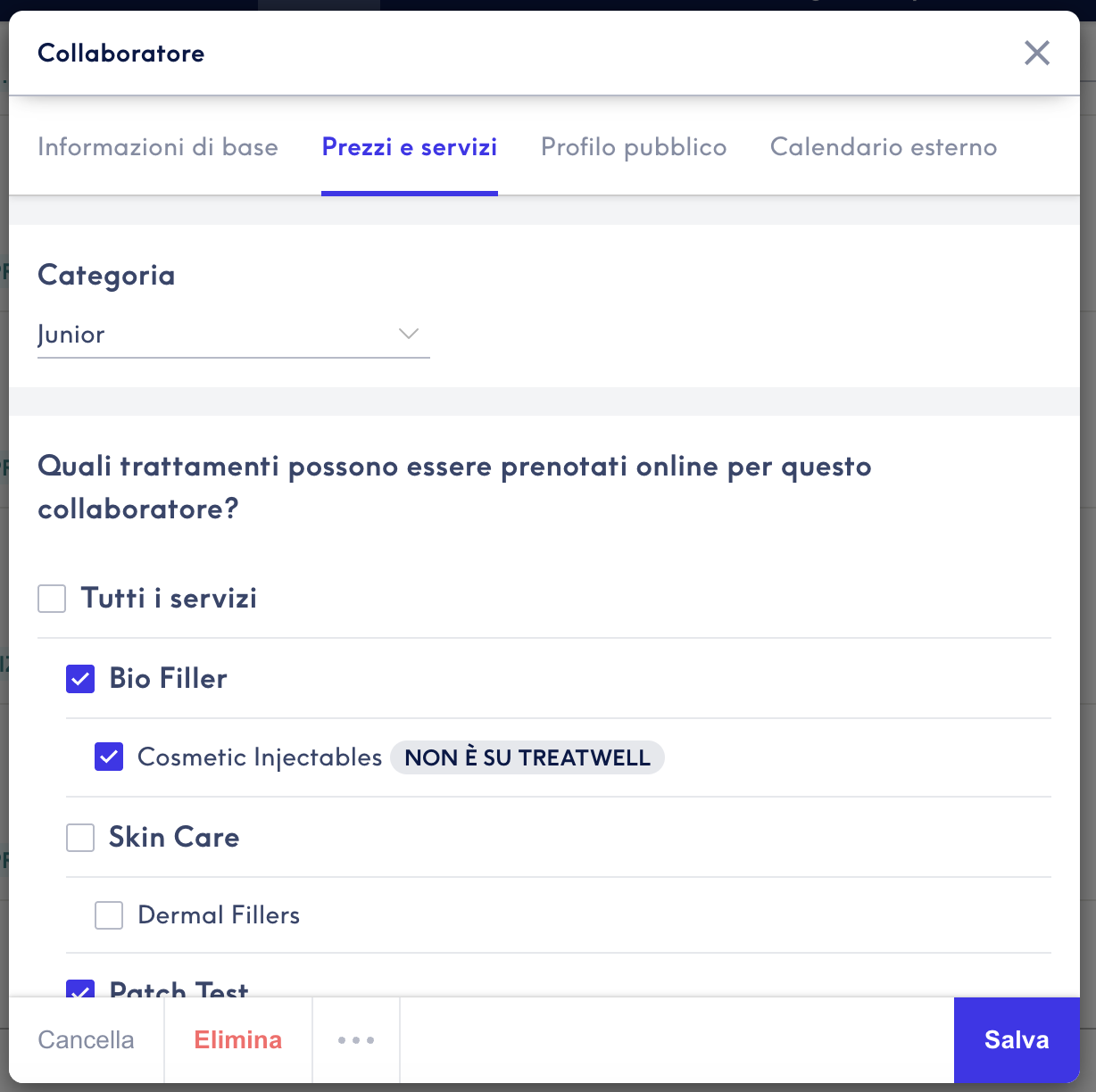
Prima di salvare, clicca su 'Prezzi & Servizi' accanto a 'Informazioni di base' in alto nella scheda
Se hai attivato le opzioni di prezzo, seleziona quello corretto per il membro del team (ad esempio in base all’esperienza). Non hai ancora impostato le opzioni? Scopri come fare qui
Poi seleziona i servizi che quel membro del team può offrire (sono quelli già presenti nel tuo menu su Connect — se non li hai ancora aggiunti, guarda qui
Clicca su 'Salva' in basso a destra. Complimenti, il tuo membro del team è stato aggiunto con successo!
Come posso gestire i servizi che richiedono due collaboratori?
Per i servizi che richiedono due collaboratori, come massaggi di coppia, trattamenti viso di coppia o prenotazioni di gruppo, segui questo semplice escamotage per gestire in modo accurato le tue prenotazioni e mantenere aggiornato il tuo calendario in Connect.
Prima di tutto, aggiungi il servizio al tuo menù, puoi vedere come fare qui.
Controlla la disponibilità per assicurarti che nei giorni in cui questo servizio è prenotabile, tu abbia più collaboratori liberi per gestire la prenotazione.
Quando ricevi una prenotazione online per un servizio che richiede due persone, il tuo collaboratore principale verrà prenotato automaticamente. Per quanto riguarda lo slot del secondo collaboratore, dovrai bloccarlo manualmente. Per farlo:
Vai alla sezione Calendario in Connect.
Seleziona l'ora e la data esatte della prenotazione del cliente.
Clicca sull'opzione "Blocca" sulla fascia oraria selezionata.
Assegna questo blocco al secondo collaboratore che eseguirà il servizio.
Aggiungi una nota al blocco per ricollegarla alla prenotazione originale, ad esempio "Massaggio di coppia con Sarah".
Questa nota ti assicura di ricordare i dettagli della prenotazione e chi era il cliente originale, mantenendo la tua agenda chiara e organizzata.
Come posso modificare l’ordine del team sul Marketplace e nel calendario?
Vuoi che i membri del team appaiano in un ordine specifico nel calendario (e nella selezione professionista durante la prenotazione)? Puoi farlo così:
Vai all’elenco dei membri del team nel menu 'Team'
Passa il mouse sopra il membro che vuoi spostare
Clicca e trascina verso l’alto o il basso
Come posso eliminare un membro del team?
Se devi rimuovere un membro dal team:
Prima assicurati che tutte le sue prenotazioni siano state assegnate ad altri
Vai al menu 'Team'
Clicca sul profilo del membro
Rimuovi l’e-mail e clicca su 'Salva'
Poi clicca nuovamente sul profilo e clicca su 'Elimina'
Cos’altro devo sapere per far usare bene Treatwell Connect al mio team?
Guarda il tutorial passo-passo su come personalizzare la sezione del tuo team qui:
Guarda il tutorial passo-passo su come aggiungere livelli di prezzo ai tuoi dipendenti in base alla loro esperienza qui:
Vuoi che scarichino l’app di Treatwell Connect? Scopri qui come fare.
Questo articolo ti è stato utile?