
A volte serve che ciascun membro possa accedere a informazioni diverse. Per questo, in Treatwell Connect puoi gestire permessi specifici per ogni persona che aggiungi.
Come uso i diversi accessi e permessi?
Puoi decidere cosa può vedere e fare ciascun membro del team in Connect, in base al suo ruolo (un/una stylist avrà accessi diversi rispetto a chi si occupa della contabilità).
Come modifico i permessi del team?
Accedi come proprietario o come membro con permessi per modificare i permessi.
Vai su Team → Collaboratori.
Clicca sul nome del membro.
Nella sezione “Accesso al Connect” scegli o cambia un profilo di accesso.
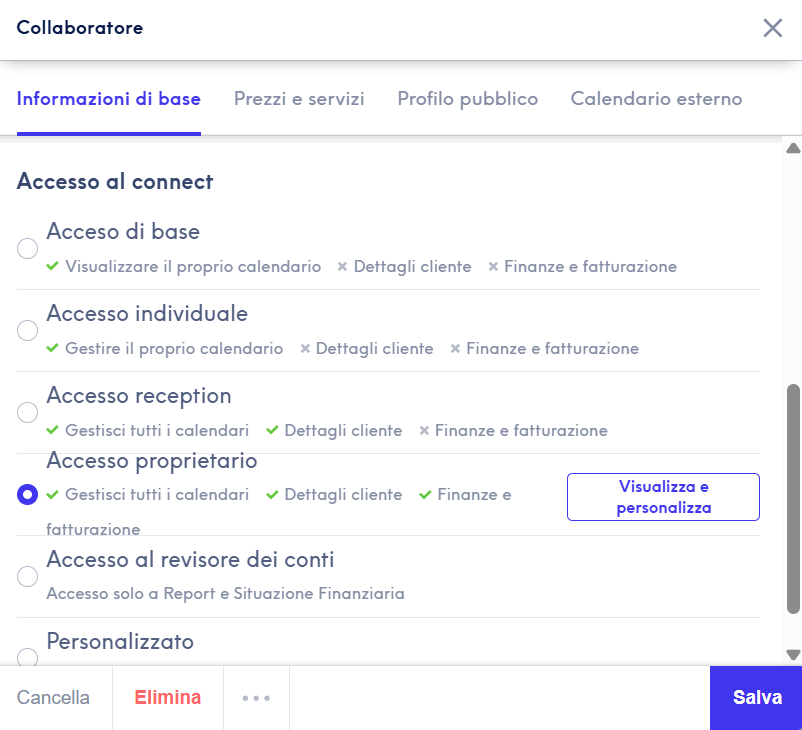
Ogni profilo ha permessi predefiniti, ma puoi personalizzare cliccando su “Visualizza e personalizza”.
Cosa significano i vari permessi personalizzati?
Generale:
Visualizza l'elenco delle prenotazioni → attivandolo il dipendente potrà vedere nella sezione Report > Prenotazioni gli appuntamenti.
Gestire i dettagli del salone → attivandolo il dipendente potrà cambiare indirizzo, orari, politiche, notifiche, prenotazioni online.
Visualizza dettagli situazione finanziaria → attivandolo il dipendente potrà nella scheda Situazione contabile; vedere pagamenti, tariffe e riferimenti bancari.
Visualizza report vendite → attivandolo il dipendente potrà vedere nella sezione Report, i report sulle vendite.
Transazioni rimborsabili → attivandolo il dipendente potrà rimborsare appuntamenti, prodotti o voucher; riportando appuntamenti "completi" a “non saldato”. (Per poterlo fare è necessario anche il permesso relativo al calendario.(
Puoi modificare i costi dei servizi → attivandolo il dipendente potrà cambiare i prezzi o applicare sconti.
Gestisci POS → attivandolo il dipendente potrà usare la cassa integrata.
Menu
Visualizza menu → attivandolo il dipendente potrà visualizzare il menù ma non potrà modificarlo
Modifica menu → attivandolo il dipendente potrà visualizzare il menù e potrà modificare prezzi e descrizioni
Clienti & marketing
Visualizza l'elenco clienti → attivandolo il dipendente potrà visualizzare nomi e storico dei clienti ma senza recapiti
Visualizza/modifica i dettagli del cliente: puoi vedere e modificare i dati dei clienti (inclusi indirizzo email e numero di telefono). Puoi anche bloccare i clienti quando serve, così tutto continua a filare liscio.
Accedi agli strumenti di marketing → attivandolo il dipendente potrà visualizzare la sezione Marketing
Calendario
Visualizzare il proprio calendario → attivandolo il dipendente potrà visualizzare il proprio calendario
Gestisce il proprio calendario → attivandolo il dipendente potrà visualizzare creare, modificare, cancellare appuntamenti (Per poterlo fare è necessario anche il permesso a vedere i dettagli dei clienti e degli appuntamenti)
Visualizza i calendari di altri → attivandolo il dipendente potrà visualizzare i calendari degli altri dipendenti ma non modificarli, inoltre riceverà notifiche anche per i loro appuntamenti
Gestisce calendari di altri → attivandolo il dipendente potrà creare, modificare, cancellare appuntamenti degli altri dipendenti
Puoi cancellare appuntamenti → attivandolo il dipendente potrà cancellare gli appuntamenti
Team
Aggiungi collaboratori → attivandolo il dipendente potrà creare nuovi utenti e profili
Cambia autorizzazione utente → attivandolo il dipendente potrà modificare le autorizzazioni dei dipendenti
Chi può interagire con le recensioni?
Tutti possono vedere e rispondere alle recensioni.
Tutti possono condividere le valutazioni ricevute sui social, ma solo delle prestazioni che hanno eseguito personalmente.
Questo articolo ti è stato utile?