
La funzione Lista d’Attesa in Treatwell Connect consente ai clienti di manifestare interesse a prenotare anche quando i giorni del calendario sono pieni. Qui puoi scoprire come usare e gestire la Lista d’Attesa nel tuo calendario Connect.
Quali sono i vantaggi della Lista d’Attesa?
Utilizzando la Lista d’Attesa in Connect puoi:
Convertire clienti interessati in appuntamenti, aumentando il potenziale di prenotazioni.
Ridurre la possibilità di perdere affari a causa di disponibilità esaurita.
Migliorare la soddisfazione del cliente fornendo risposte rapide alle loro richieste.
Gestire efficacemente le richieste e mantenerti organizzato.
Come funziona la Lista d’Attesa?
Se un cliente vuole prenotare un servizio per un giorno specifico ma è tutto pieno, può scegliere di inserirsi nella Lista d’Attesa. Questa funzione è visibile solo dal widget di prenotazione. Maggiori info sul widget: Cos’è il widget di prenotazione?
Una volta inserito in Lista d’Attesa, riceverai una notifica nel tuo calendario per quel giorno.
Se si libera uno spazio, puoi inviare una email al cliente per prenotare l’appuntamento, oppure puoi prenotare direttamente tu per lui.
⚠️ Nota: i clienti non vengono prenotati automaticamente quando si libera uno spazio — devi contattarli via email con il link del widget o prenotarli direttamente nel calendario.
La Lista d’Attesa è disponibile sul Marketplace di Treatwell?
No, al momento la Lista d’Attesa non è disponibile sul Marketplace, solo tramite il Widget di prenotazione o con inserimento diretto su Treatwell Connect.
In futuro potremmo aggiungerla al Marketplace in base ai feedback dei partner. Ti terremo aggiornato su eventuali novità.
Come aggiungo clienti alla Lista d’Attesa?
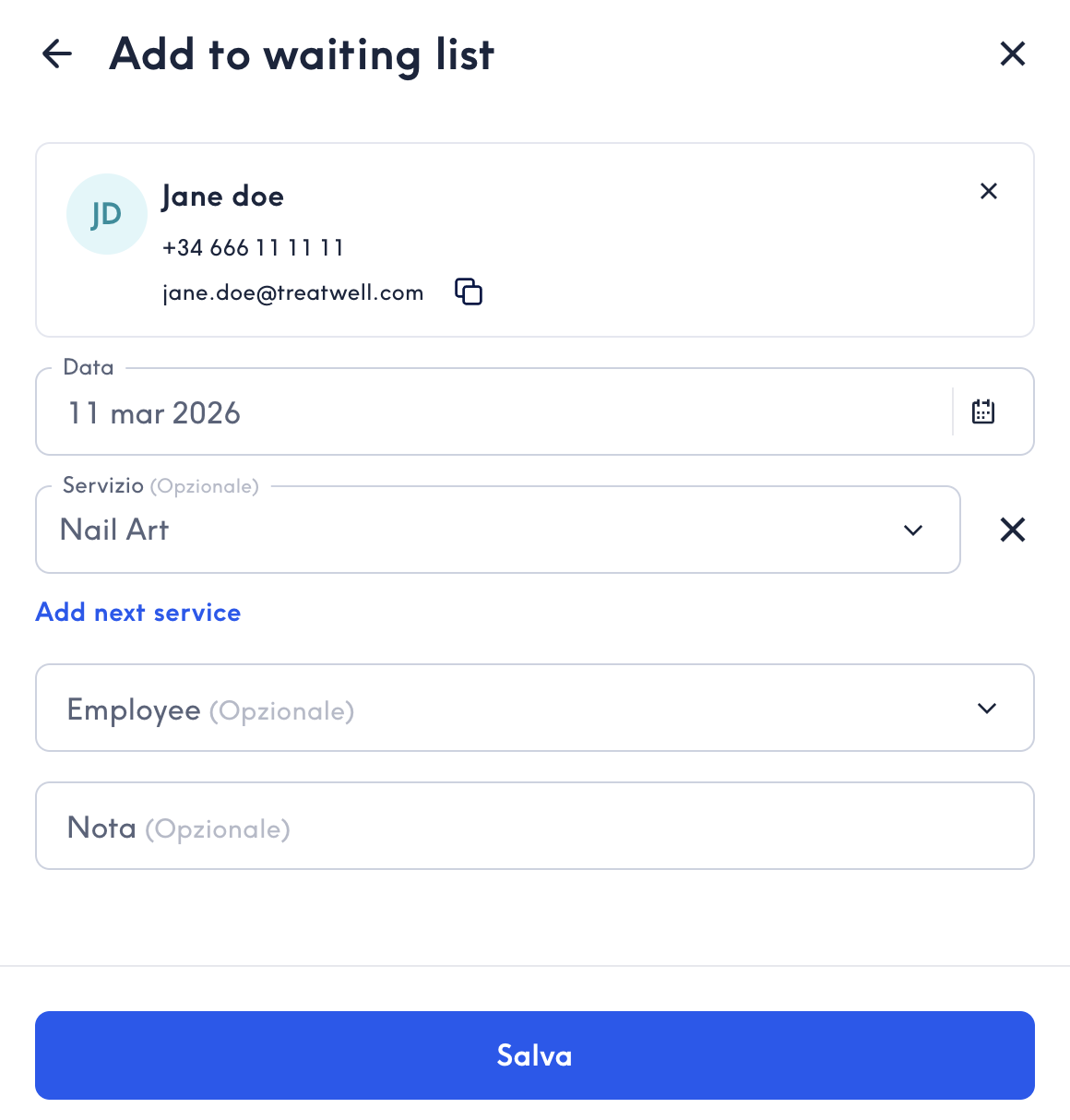
Oltre a ricevere iscrizioni dal widget di prenotazione, puoi aggiungere manualmente clienti alla Lista d’Attesa dal calendario Connect.
Per aggiungere manualmente un cliente alla Lista d’Attesa:
Apri il calendario Connect.
Clicca su Aggiungi (in alto a sinistra nella versione web) o sull’icona + (in basso a destra nell’app mobile).
Seleziona Lista d’Attesa.
Scegli la data preferita per l’appuntamento.
Inserisci i dati del cliente (nome, contatti).
(Opzionale) Aggiungi preferenze di servizio e note.
Salva per confermare l’iscrizione.
Verrà inviata una email di conferma al cliente.
Come invio email di invito ai clienti in Lista d’Attesa?
Puoi contattare i clienti in Lista d’Attesa per offrire slot disponibili o informarli di cancellazioni tramite email. Queste email conterranno un pulsante “PRENOTA ORA” che reindirizza comodamente i clienti al tuo widget di prenotazione, con data e servizio già selezionati per facilitare la prenotazione.
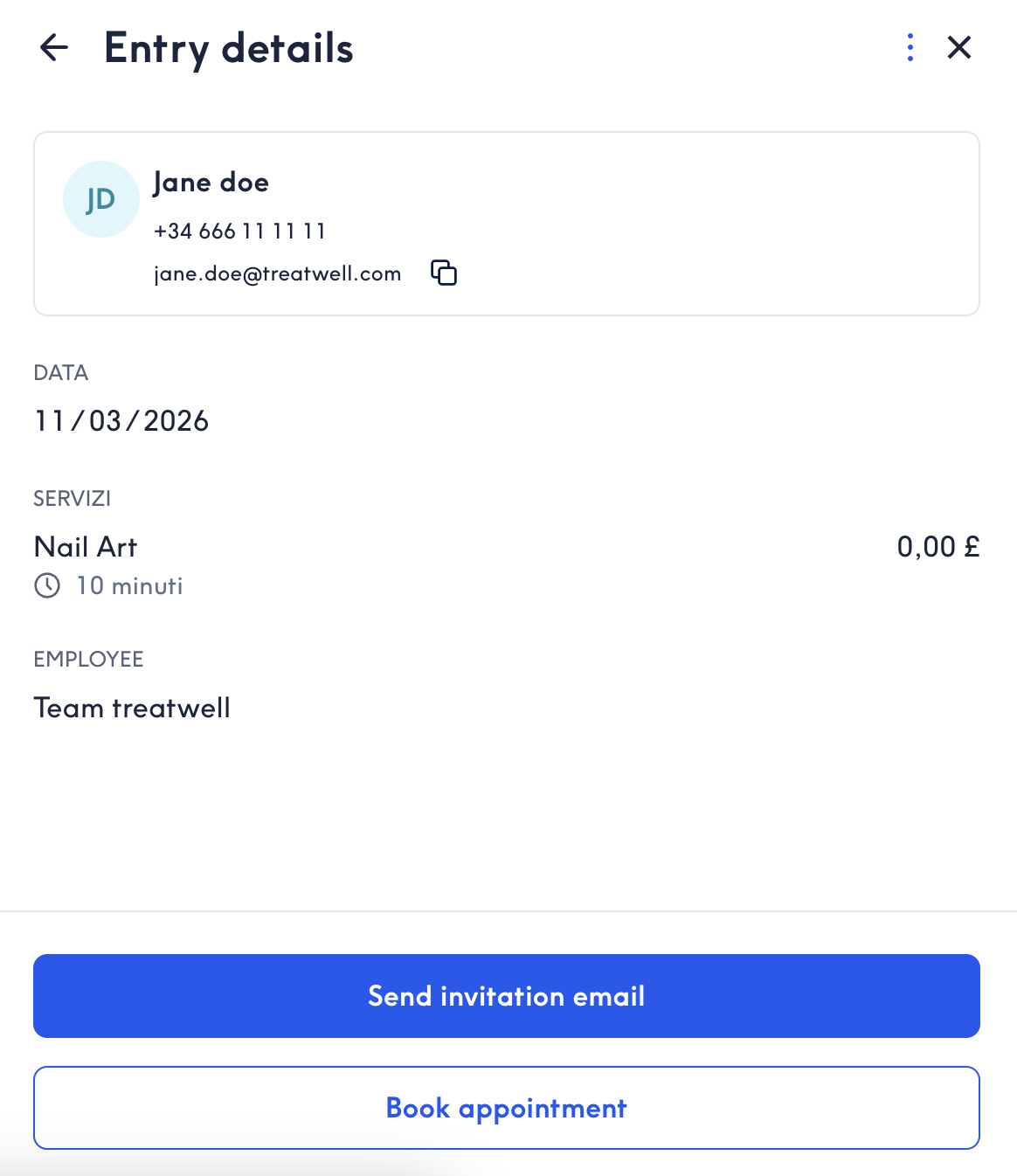
Per inviare un’email di invito:
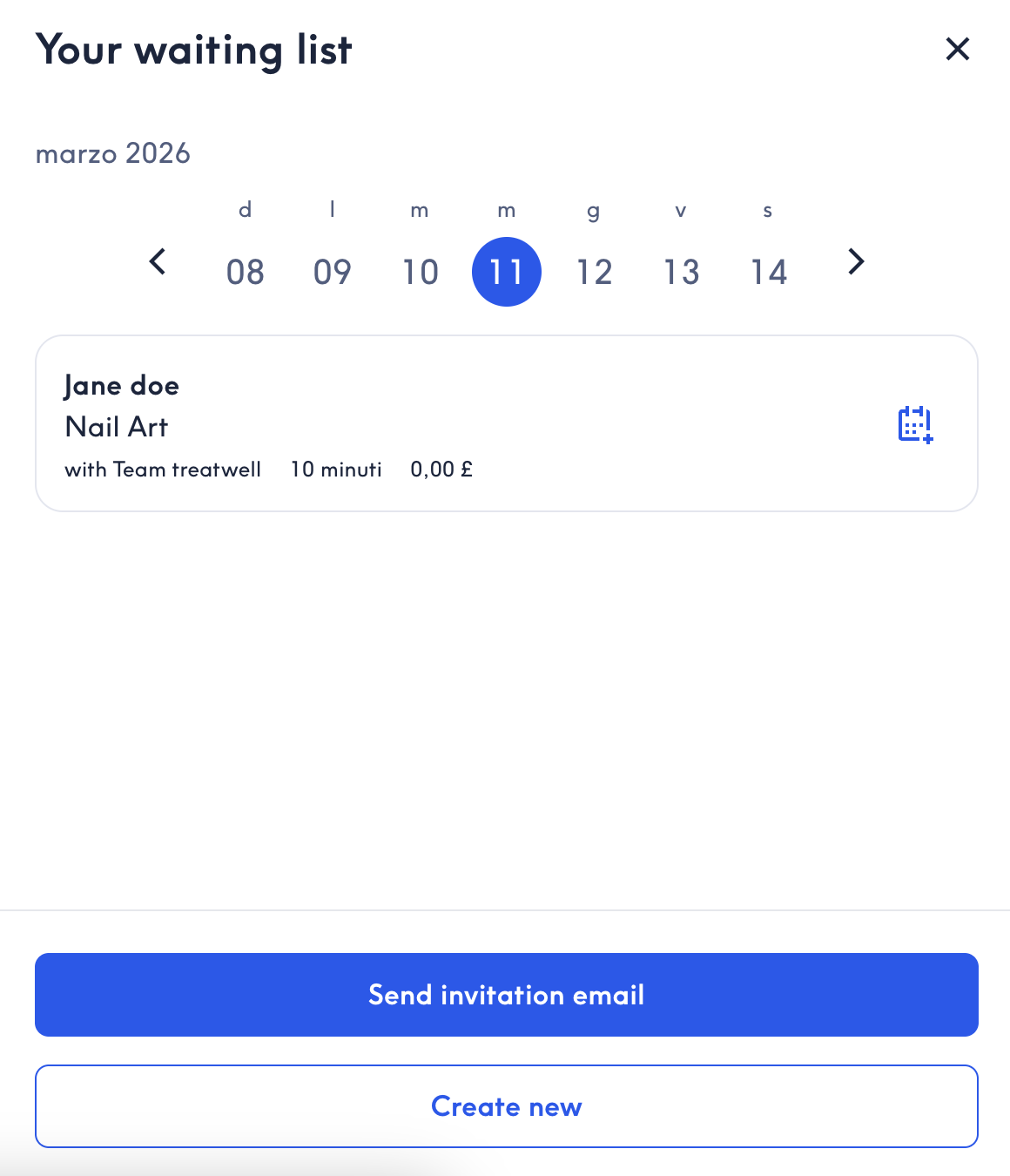
Accedi alla Lista d’Attesa per la data preferita andando in Calendario e cliccando su Vedi tutto.
Usa il pulsante Invia email di invito nella panoramica della Lista d’Attesa per inviare a tutti i clienti di quel giorno.
In alternativa, seleziona una singola iscrizione e usa il pulsante Invia email di invito in basso per inviare un invito individuale.
Le email di invito possono essere inviate solo a clienti con un indirizzo email inserito.
⚠️ Nota: non esiste una funzione di invio automatico delle email di invito.
Come prenoto appuntamenti per i clienti in Lista d’Attesa?
Anche se gli inviti permettono ai clienti di prenotare autonomamente, puoi prenotare manualmente gli appuntamenti per loro.
Per prenotare un appuntamento per un cliente in Lista d’Attesa:
Accedi alla Lista d’Attesa per la data preferita andando in Calendario e cliccando su Vedi tutto.
Contatta il cliente per confermare la sua disponibilità.
Usa l’icona calendario all’interno della Lista d’Attesa accanto al nome del cliente, inserisci il servizio (nel caso in cui non lo abbia inserito nelle note al momento dell’inserimento nella Lista d’attesa) e clicca su Salva.
Ricordati di rimuovere il cliente dalla Lista d’Attesa dopo la prenotazione.
Puoi poi informare il cliente del suo appuntamento confermato.
Come possono i clienti aggiungersi da soli alla Lista d’Attesa tramite il widget di prenotazione?
I clienti possono iscriversi autonomamente alla Lista d’Attesa tramite il tuo link diretto del widget di prenotazione se il loro orario preferito non è disponibile.
Per maggiori dettagli sulla funzione Lista d’Attesa nel widget di prenotazione: Come utilizzo la funzione Lista d'attesa nel mio widget di prenotazione?
Questo articolo ti è stato utile?