
Che tu voglia modificare gli orari di apertura del tuo salone in giorni specifici, gestire le ferie del tuo team o aggiungere turni personalizzati, puoi farlo all’interno della sezione ‘Team’. Questo è il modo più efficiente per pianificare e programmare i turni e gestire la disponibilità di ogni membro dello staff, assicurando che mostriamo la tua disponibilità in tempo reale in ogni momento.
Come posso impostare gli orari di apertura del salone?
Il primo passo per gestire correttamente la tua disponibilità è aggiungere gli orari di apertura. Per impostarli, consulta questo articolo per tutte le informazioni di cui hai bisogno.
Come posso creare turni di lavoro settimanali per ogni membro dello staff?
Ogni dipendente può avere turni di lavoro diversi rispetto ai colleghi — alcuni lavorano al mattino, altri solo nel pomeriggio o nei fine settimana. Con Treatwell Connect è possibile creare un programma settimanale che si ripeterà nel tempo, finché non verrà modificato o sostituito da nuovi orari. Ecco i passaggi da seguire:
Apri Treatwell Connect dal tuo computer
Clicca su Team e poi su Turni
Clicca all’interno del programma di un membro del team, poi su ‘Cambia orario’ scegli se passare agli orari del salone o creare un nuovo orario
Seleziona i giorni lavorativi e imposta gli orari per ogni giorno
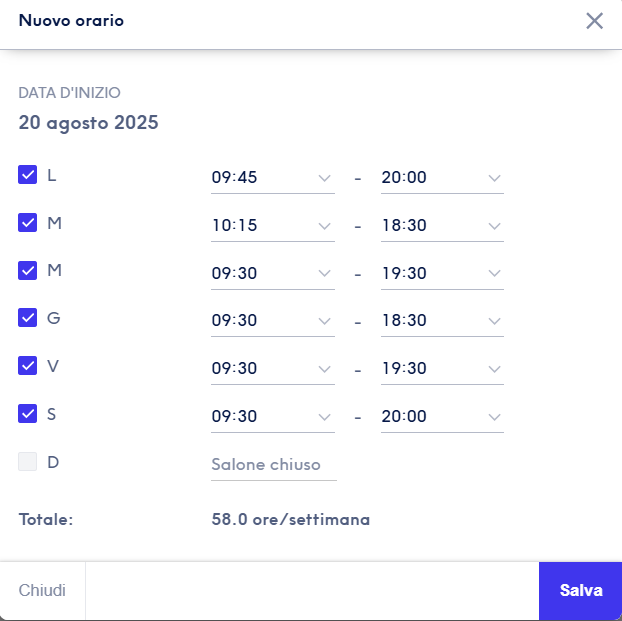
Ogni nuovo orario di lavoro è evidenziato in blu. Questa è un’indicazione grafica che ti permette di vedere subito quale membro del team ha un programma personalizzato e ricorrente.
Come posso modificare gli orari di lavoro per un giorno specifico o un membro del team?
Se hai bisogno di modificare solo uno degli orari prestabiliti per un membro del team, vai alla sezione "Team" in Treatwell Connect e ti troverai sulla sezione "Turni". Clicca sull'orario evidenziato nella riga del membro del team e poi su "Modifica giorno".
Da questa sezione, è possibile modificare il giorno specifico, aggiungere un permesso o modificare l'orario settimanale dei membri del team.

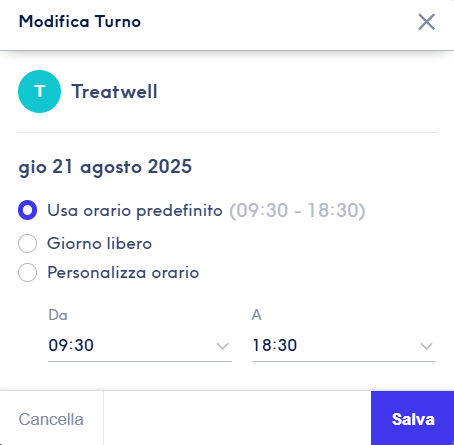
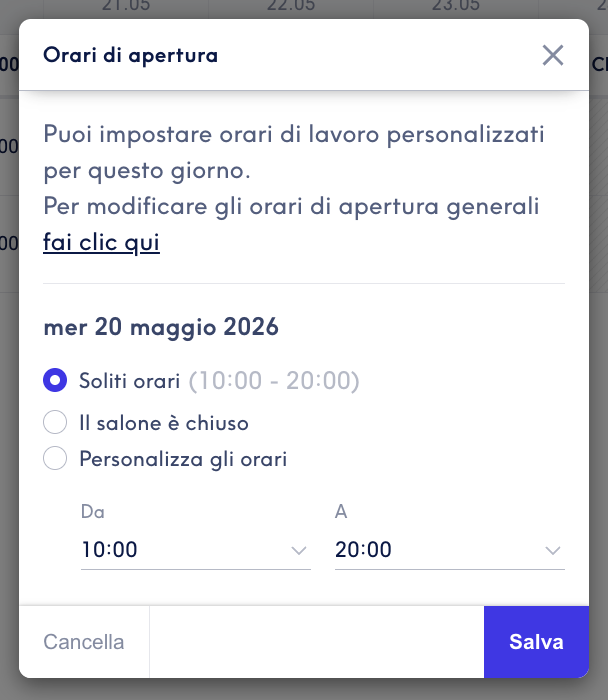
Se invece preferisci modificare gli orari di apertura del salone per un giorno specifico, clicca sull’orario di apertuta di un giorno specifico, nella riga "Orari di apertura".

Da qui puoi scegliere di personalizzare gli orari di apertura o cliccare su "il salone è chiuso".
Come posso assegnare le ferie per un giorno specifico o un membro del team?
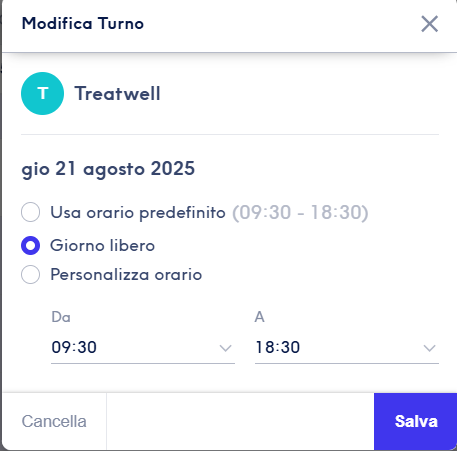
Se un dipendente è in ferie e vuoi che il calendario venga aggiornato, il modo più semplice è cliccare sul giorno desiderato dai turni nella sezione ‘Team’ e selezionare l’opzione ‘Modifica giorno’ e poi ‘Giorno libero’.
Qui puoi indicare la data di inizio e fine del periodo di ferie.
Per modificare o cancellare il periodo impostato, passa col mouse sul giorno e clicca sul ‘+’ e scegli ‘Rimuovi giorno libero’.
Sto cercando di riaprire un giorno ma rimane chiuso, come posso impostarlo come aperto?
Se hai impostato un orario personalizzato ma la vista del calendario per il membro del team è ancora bloccata, verifica che quel giorno non sia già stato impostato come non lavorativo.
Per farlo, accedi alla turnazione nella sezione ‘Team’ e clicca sul giorno. Se vedi ‘rimuovi giorno libero’, significa che è stato aggiunto come giorno non lavorativo.
Come posso riaprire un giorno che è chiuso di default?
C’è un altro modo semplice per aprire un giorno chiuso di default senza andare nella scheda Orari di apertura:
Vai alla scheda ‘Calendario’ e clicca sul giorno grigio nel piccolo calendario a sinistra.
Passa con il mouse su un punto grigio nel calendario e cliccaci sopra, poi clicca sul nome del salone e troverai le seguenti opzioni:
‘Soliti orari’ mantiene lo stato del giorno lavorativo invariato
‘Il Salone è chiuso’ durante il giorno lavorativo;
‘Personalizza gli orari’ ti permette di modificare gli orari di apertura.
Clicca su ‘Personalizza gli orari’ e inserisci i nuovi orari per quel giorno.
Una volta riaperto il giorno, apparirà in giallo nel piccolo calendario per mostrarti le modifiche effettuate.
Questa modifica sarà valida solo per quel giorno specifico che è solitamente chiuso, non cambierà gli orari generali di apertura per quel giorno della settimana.
Questa modifica sarà applicata a tutti i membri del team.
Questo articolo ti è stato utile?