
Puoi personalizzare la tua receptionist AI in qualsiasi momento dalla pagina La tua receptionist, non solo durante la configurazione iniziale.
In questo articolo troverai
Nome e lingua
Scegli una voce
Scrivi il saluto
Provala dal vivo
Nome e lingua
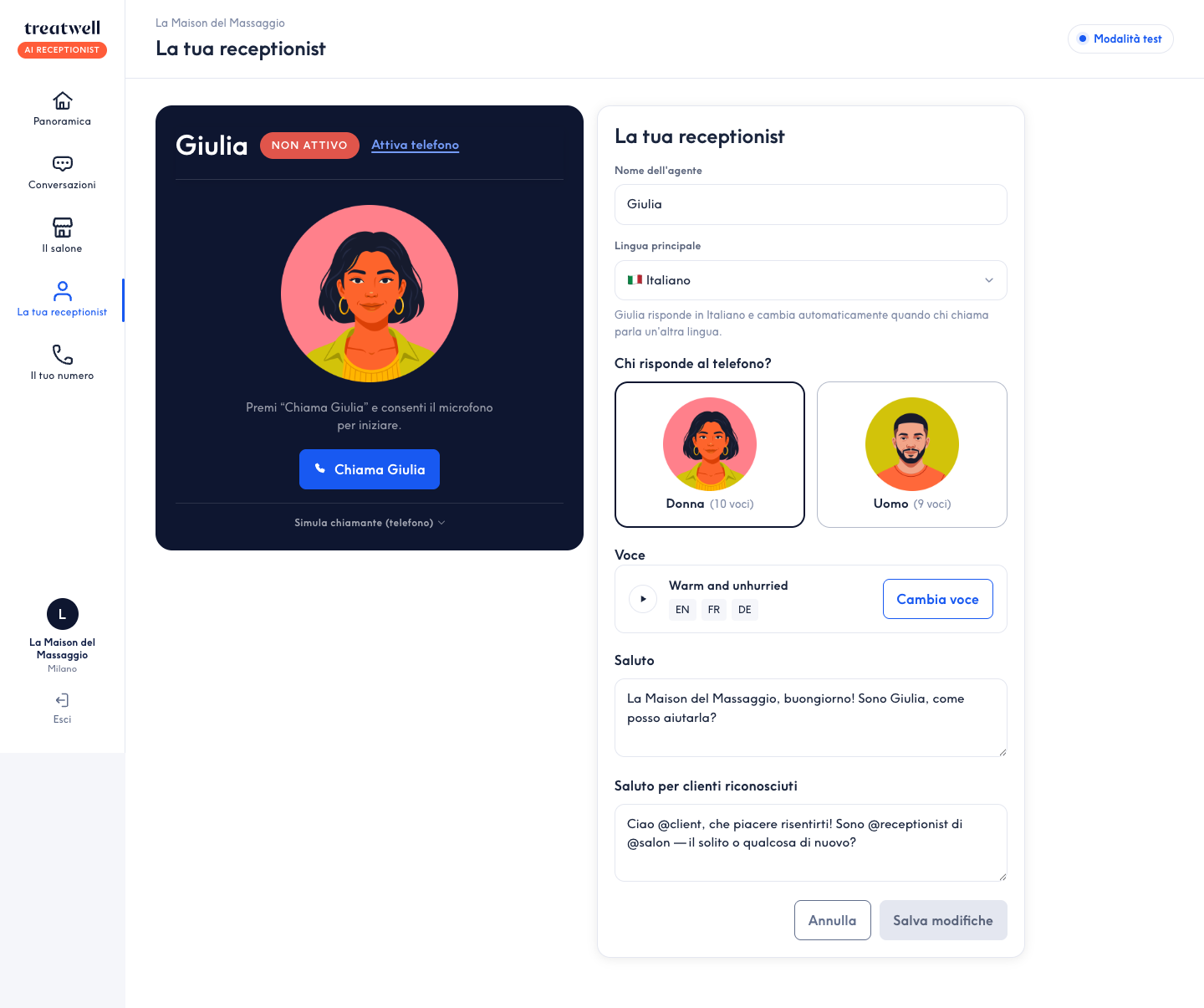
La pagina La tua receptionist: nome, lingua, voce e saluto.
Nome dell'agente — il nome con cui la receptionist si presenta a ogni chiamata.
Lingua principale — la lingua predefinita; riconosce comunque automaticamente la lingua di chi chiama e risponde di conseguenza.
Scegli una voce
Apri il selettore voci per vedere tutte le opzioni disponibili:
Le voci sono organizzate per gruppi: native nella lingua scelta, multilingua (con un leggero accento inglese) e altre lingue.
Puoi cercare per nome o filtrare per lingua.
Ogni voce ha un pulsante di anteprima: premilo per ascoltarla leggere il tuo saluto attuale ad alta voce, prima di scegliere.
💡 Prenditi un momento per ascoltare un paio di voci diverse — è la prima cosa che sentono i tuoi clienti, vale la pena trovare quella giusta.
Scrivi il saluto
Saluto per chi chiama la prima volta — la prima frase per un nuovo contatto (es. "Salone Bellezza, buongiorno! Sono Giulia, come posso aiutarla?").
Saluto per clienti riconosciuti (facoltativo) — usato quando il numero corrisponde a un cliente già nel sistema (es. "Ciao @client! Sono @receptionist, come posso aiutarti?"). Se lo lasci vuoto, viene sempre usato il saluto per i nuovi clienti.
Puoi usare @client, @receptionist e @salon nel testo: vengono sostituiti automaticamente con il nome del cliente, della receptionist e del salone.
Provala dal vivo
Prima di salvare, puoi parlare direttamente con la receptionist dal browser, senza bisogno del telefono:
Premi "Parla con l'agente" e consenti l'uso del microfono.
Sentirai lingua, voce e saluto così come li hai appena impostati — anche se non hai ancora salvato le modifiche.
Puoi anche simulare la chiamata di un cliente già esistente, inserendo il suo numero di telefono, per sentire come suona il saluto personalizzato.
Salva le modifiche
Quando sei soddisfatto, premi "Salva modifiche". Le nuove impostazioni si applicano da subito, a partire dalla prossima chiamata.
Se hai bisogno di aiuto in qualsiasi momento, contatta il tuo referente Treatwell.
Questo articolo ti è stato utile?