
Con la cassa di Treatwell potrai semplificare la gestione delle transazioni, tenere traccia delle vendite e del registratore di cassa. Una funzione chiave è la Quicklist per l'uso della cassa, un menù di scelta rapida che puoi aprire dal calendario.
La Quicklist è una funzione integrata nell'app che ti consente di accedere direttamente alle azioni più utilizzate, come la vendita di prodotti e di buoni, la registrazione di depositi e prelievi di contanti o la chiusura della giornata lavorativa.
Dove posso trovare la Quicklist per l'uso della cassa?
In alto a sinistra nel calendario, vedrai l'icona di una cassa chiamata 'Vendite'. Cliccandoci sopra si aprirà la Quicklist con tutte le funzioni più usate.
Come posso vendere prodotti e buoni tramite la Quicklist?
Usa questa funzione quando i clienti si presentano senza appuntamento, ma vogliono comprare prodotti, buoni del salone o gift card.
Il processo è quasi identico al checkout di un servizio, solo che nella finestra non compariranno trattamenti.
Come posso registrare correttamente entrate e uscite di cassa con Treatwell?
Ogni volta che aggiungi o prelevi soldi dalla cassa senza che ciò sia parte di un checkout o rimborso, devi registrarlo correttamente.
Uscita di cassa: quando prelevi contanti (es. per portarli in banca).
Entrata di cassa: quando aggiungi contanti (es. fondo cassa iniziale).
Per registrarle:
Apri la Quicklist dal tasto 'Vendite'.
Seleziona 'Entrata cassa' o 'Uscita cassa'.
Inserisci l’importo e aggiungi una nota chiara (es. 'aggiunto fondo cassa' o 'versamento in banca').
⚠️ Importante: non usare mai queste funzioni per checkout o rimborsi.
Per le normative fiscali in merito all'uso delle categorie, chiedi sempre al tuo commercialista.
Cosa significa aprire e chiudere una giornata lavorativa con Treatwell?
La cassa di Treatwell funziona con giornate lavorative che vanno aperte e chiuse correttamente.
L’apertura della giornata avviene automaticamente alla prima transazione (checkout, rimborso, entrata o uscita). Se non avviene alcuna transazione, la giornata non si apre.
La chiusura della giornata consiste nella conferma che tutto è a posto e tutti gli appuntamenti sono stati chiusi. Una volta chiusa, la giornata è bloccata. La cassa potrà riaprirsi solo con la prima transazione del giorno dopo.
⚠️ Se i contanti reali non corrispondono all’atteso, la cassa registra la differenza e crea una correzione automatica.
Come posso chiudere la giornata lavorativa con la Quicklist?
Ogni giornata aperta deve essere chiusa prima di andar via.
Per chiudere la giornata lavorativa:
Controlla che tutti gli appuntamenti di oggi siano chiusi (viola = chiuso, blu = aperto).
Apri la Quicklist e clicca 'Chiudi giornata'.
Apri la cassa e conta i contanti.
Inserisci l’importo che vuoi impostare come fondo cassa del giorno successivo.
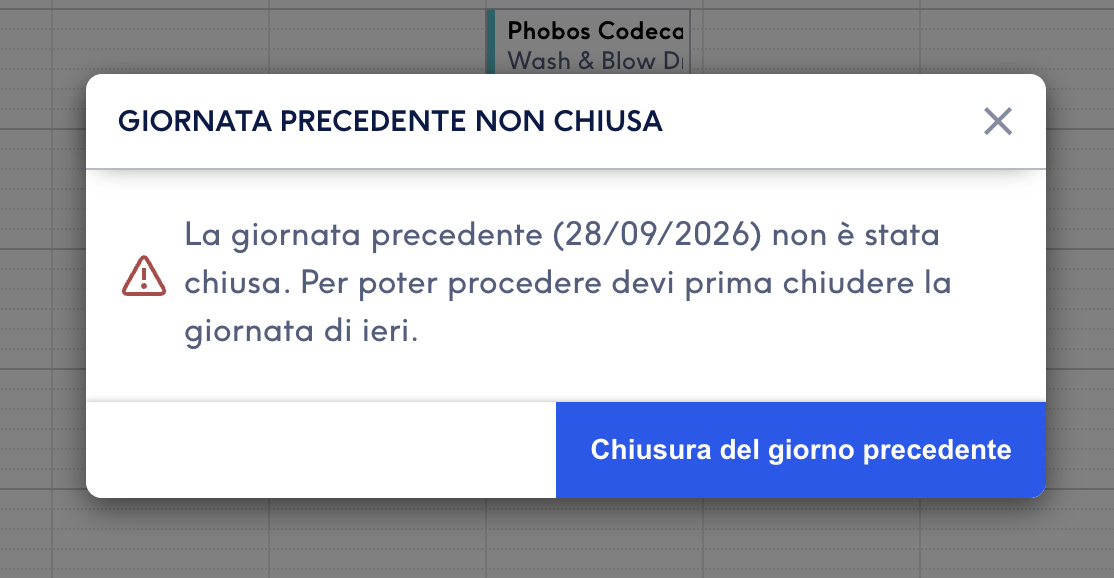
Per chiudere un giorno precedente, torna a quella data sul tuo calendario, completa gli eventuali check-out rimasti e clicca su ‘Chiudi la giornata’ nel menu rapido della cassa.
Se vuoi iniziare il giorno dopo con un altro saldo, registra un’entrata o uscita prima di chiudere.
Alla chiusura riceverai il report di fine giornata.
Come posso visualizzare il report delle transazioni?
Il report delle transazioni elenca ogni operazione registrata nella cassa.
Accedi da 'Report' o dalla Quicklist.
Muoviti tra i giorni con le frecce.
Scegli vista base o avanzata per accedere a più dettagli.
Vedrai un riepilogo cronologico di vendite, rimborsi, entrate e uscite.
Questo articolo ti è stato utile?